一份数据正确的 Excel,转出来的 PDF 未必好看。宽表格的销售导出可能把客户名和金额拆到两页,忘了清理的隐藏工作表可能出现在发给客户的文件里,精心做的图表导出后缩到看不清。给客户、给审计、送去印刷时,转换设置的分量并不比源数据轻。
这类工具实在太多:桌面软件自带导出、云表格下载选项、专业 PDF 厂商、在线转换站、转换 API 平台……名字都眼熟,差异却不在“谁转得快”,而在各自解决的是哪一类问题。
匡优数言面向 Excel、CSV、PDF 与图片表格的分析、图表和报告场景;它的 Excel 转 PDF 工具主打浏览器本地处理与宽表格排版。下面把它与另外四类方案放在一起,看各自的适用边界。
说明一句:这不是统一基准测试,功能与价格都会变化;下面给的是选型逻辑与自测方法,结论请用自己的表格验证。
一、先别急着比工具:四个问题决定你要什么
一看重视觉还原,还是表格可读。
若必须和 Excel 打印预览一致(含图表、logo、打印区域与分页位置),优先原生桌面表格软件;若重点是“一张宽表让人看清每一行”,则看横向布局、列分页与跨页表头能否重复。
二看文件能不能离开这台电脑。
上传式在线服务会把工作簿送到远端处理,桌面软件与浏览器本地处理的工具则不同;涉及薪酬、客户名单、财务数据的团队,应先对照公司数据政策,而不是先看哪个工具顺手。
三看转换之后的环节。
若这份 PDF 还要被批注、签章、合并或加权限,转换只是流水线的起点,选型得向后看一步;若只是发出去让人读,要的就是一次到位的干净输出。
四看是一次性动作,还是周期性动作。
周期性报表怕的是“这次调好了、下次忘了怎么调”,可复用的设置与可记录的口径比一次性便捷更重要。
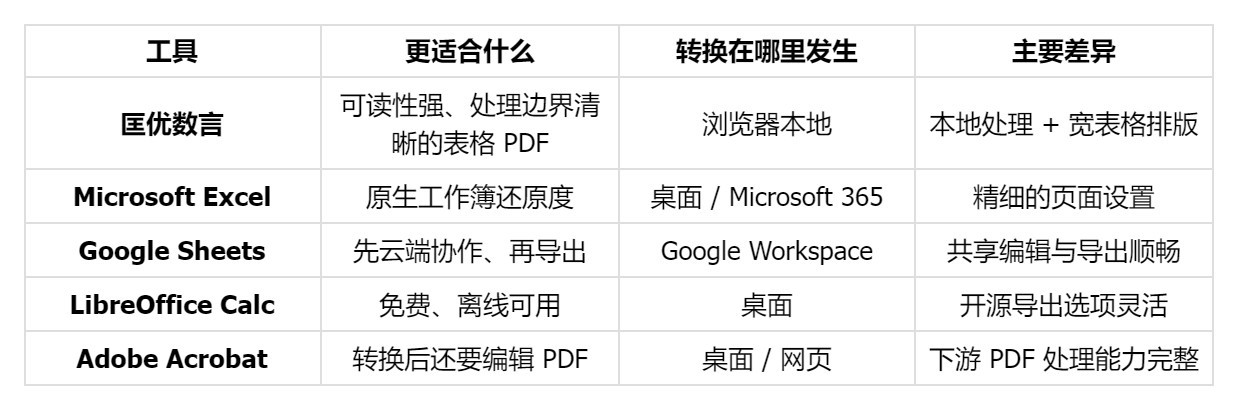
二、五款工具速览
三、宽表格转 PDF 总被截断?先看清这 5 款工具的取舍
1. 匡优数言:转换不上传,宽表格不截断
适合谁:手上有一份真实工作簿、看重处理边界,在意宽表格能不能看,而不是每个 Excel 对象都要一比一复刻。
它做了什么。匡优数言的 Excel 转 PDF 处理在本地浏览器里完成,文件在转换过程中不上传。输入支持 XLSX、XLS、XLSM、XLSB 四种格式,上限是单文件 20 MB、20 个工作表、合计 20,000 行——超了需要先拆分或升配。
宽表格怎么排。它在这里花了力气:每个工作表单独测量宽度,表头跨页重复,页面过宽时自动启用横向或 A3 版面,必要时再把列分到下一页。相比"缩小到一页"的粗暴做法,这种方案保住了字号和可读性。
三步走完:选择 Excel 文件 → 勾选要输出的工作表(可见或隐藏的均可)→ 下载 PDF,各工作表成为 PDF 中的独立章节。
哪些会留下,哪些会被标准化——这一点值得单独看,因为它决定了合适与否:
会保留:单元格显示值、工作表名称与边界、表格的行列结构、清晰的表头与数字对齐;
会被标准化:单元格色彩与字体、合并单元格的外观、图表与图片、宏、公式与打印设定。
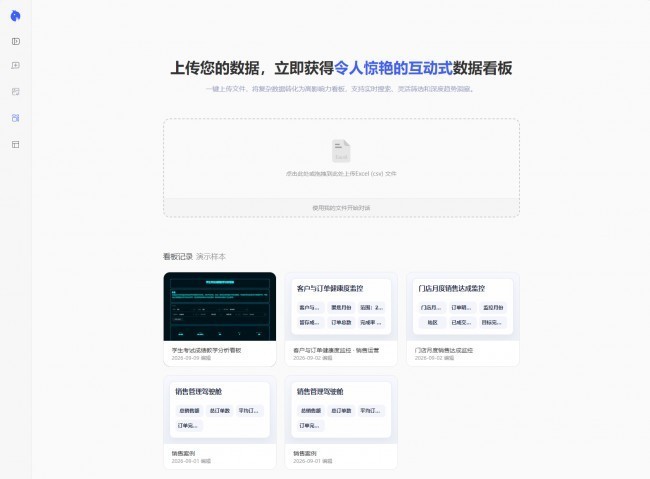
匡优数言-表格转看板
说白了,它输出的是一份排版干净的表格 PDF,不是工作簿的像素级复刻;要求图表样式、图片位置、宏、打印区域都原样保留的场景,它并不合适。
另外,公式写入 PDF 的是缓存计算结果,不带可执行公式;批量模式与 API 也不在其能力清单内。
关于使用成本。匡优数言提供免费会员档位:每月 10 次 AI 对话、每次对话最多上传 2 个文件(单文件上限 5 MB)、20 次图片转 Excel、3 次仪表盘生成,额度按月重置,也可通过邀请获得额外次数;付费方案分为基础版、专业版、旗舰版三档。

匡优数言-免费会员
需说明的是,上述额度针对 AI 对话与文件分析;Excel 转 PDF 为独立工具,页面以免费工具标注,输入上限为 20 MB / 20 个工作表 / 20,000 行。
2. Microsoft Excel:多数场景的参照基准
适合谁:工作簿本来就在 Excel 里维护,希望 PDF 严格遵循已经调好的打印设置。
桌面版通过「文件 → 导出 / 另存为 → PDF」,可设置打印区域、方向、缩放、纸张大小、跨页重复标题行,也能只输出当前工作表。财务模型与董事会材料通常拿它当参照。
权衡点:控制得细,也就意味着手动步骤多。改动列宽、字体、打印机驱动或打印区域,都可能让分页位置跟着变;此外它需要桌面端访问和相应的 Microsoft 365 许可。
3. Google Sheets:先协作,再导出快照
适合谁:多人要在同一份表上改完再出 PDF 的分布式团队。
浏览器导出支持整本工作簿或当前工作表,纸张大小、方向、缩放、边距、分页均可调。协作在 Google Workspace 里完成,导出的 PDF 相当于一次快照。
权衡点:导入的 XLSX 并不总以 Excel 的方式渲染,部分公式、字体、宏、图表或页面设置可能发生变化;它适合“协作优先于还原”的场景,但仍要逐页检查。
4. LibreOffice Calc:免费且不用联网
适合谁:需要免费桌面选项,且工作簿按规定不能发到网络服务上的个人或团队。
Calc 完全在本地运行,可把选定的工作表或区域导出为 PDF,页面样式、缩放和工作表选项均可配,适合离线、可重复的工作流。
权衡点:渲染结果与 Excel 有差异,字体、VBA 宏、外部链接、数据透视表和复杂图表都可能出现偏差,建议先用一份典型工作簿验证。
5. Adobe Acrobat:管的是 PDF 的后半辈子
适合谁:转换之后还要批注、编辑、加权限、合并文件或准备电子签名的团队。
Acrobat 的 Excel 转 PDF 能力嵌在一整套 PDF 工作流里,转换完成后,评审、签署、文档保护可在同一处完成,对审批流和客户交付场景实用。
权衡点:它解决的是 PDF 生命周期,而非表格版面问题;转换可能需要付费方案或上传处理,分页效果仍取决于源文件。只导出一张表格时,可能显得偏重。
四、按场景,一句话给方向
精确的打印区域与图表(董事会材料):从 Microsoft Excel 起步,最后用 Acrobat 审阅、签章。
截止日期前反复变化的共享表格:Google Sheets 通常最省事。
离线或受限环境:Excel 或 LibreOffice;浏览器本地处理能满足文件限制时,匡优数言也可用。
带重复表头的宽运营表格:先测匡优数言,再对比 Excel 的手动页面设置。
PDF 只是中间产物:保留源文件、核对合计后,再考虑引入 AI 分析流程。
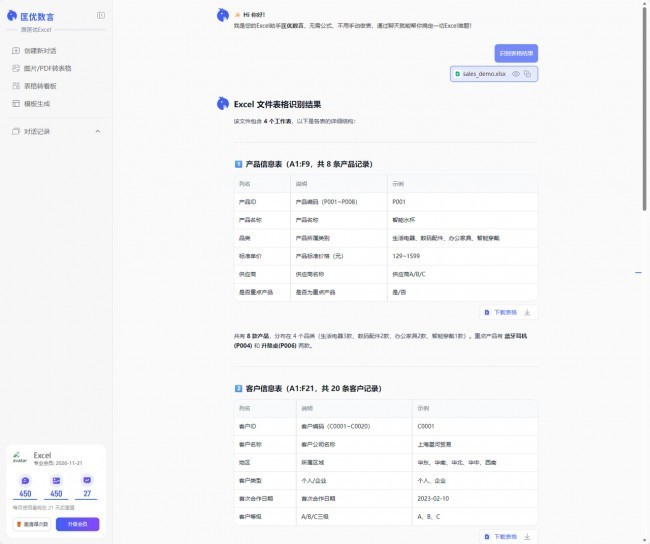
匡优数言-Excel表格识别
五、用同一份表格,做五项验收
挑两三个候选工具,用一份匿名化测试文件跑一遍,样本要有代表性:
工作表一:12 列,含日期、货币、公式与已知合计;
工作表二:30 列 × 200 行,含长名称、重复表头与中英文混排;
工作表三:图表、logo、合并标题、打印区域、隐藏列与隐藏工作表。
每个工具转换后,记录五项检查:
只有我选定的工作表出现了吗?
列有没有被截断,读得清吗?
三处独立合计是否与原表一致?
图表、图片、中文表头是否可接受?
我能说清它在哪里处理、文件留存多久吗?
这是验收清单,不是跑分。
六、常见问题
Q:在线转换器处理财务工作簿安全吗?
没有统一答案。请对照公司政策阅读当前的隐私、留存与账户条款,发送前尽可能删除敏感字段;本地处理方案能减少上传环节,但自身管控仍不可少。
Q:哪种方式最能保留 Excel 的原格式?
若"保留"指与打印预览一致,原生 Excel 是合理首选;没有哪种转换能默认保住全部对象、字体、图表、宏和设置。建议按原始比例打开 PDF,比对分页、合计、表头与图表。
Q:XLSM 和 XLSB 能直接转吗?
支持情况因工具而异。匡优数言在上述限制内接受 XLSM 和 XLSB,但宏不会在 PDF 中运行,公式以缓存结果写入。
Q:宽表格被截断,通常卡在哪?
多数是页面方向与纸张尺寸没跟上列数。可试横向或 A3、让表头跨页重复,或由工具按列分页;有些工具会退化为"缩放至一页",那样字会小到读不清。
Q:CSV 转 PDF 和 Excel 转 PDF 是一回事吗?
通常可以共用工具,但控制项不同——CSV 没有工作表标签、公式和打印区域,需要的参数也不一样。
Q:只是为了导出 PDF,有必要上 AI 工具吗?
不一定。原生表格软件足以应付干净的一次性文件。当工作簿又宽又乱、需仔细挑选多个工作表,或 PDF 是周期性分析流程的一环时,这类工具才体现价值。
七、写在最后
回到开头那张被切开的表格。转换之所以常出错,往往不是工具不行,而是没先说清楚"好的 PDF"长什么样。把五个维度定下来,剩下的就是对号入座。
若你手上正是一张宽表格、又在意处理边界,先用匿名化工作簿跑一遍那五项检查:可读性、选定工作表、中文表头与本地处理都重要,且文件落在 20 MB / 20 个工作表 / 20,000 行以内,可从匡优数言的 Excel 转 PDF 工具试起。若这份 PDF 只是月度说明的起点而非终点,就继续往后走——进入 AI 报告流程,并留一位审核人对数字负责。
本文属于原创文章,如若转载,请注明来源:5款Excel转PDF工具怎么选?匡优数言值得先试https://pad.zol.com.cn/1248/12484687.html